


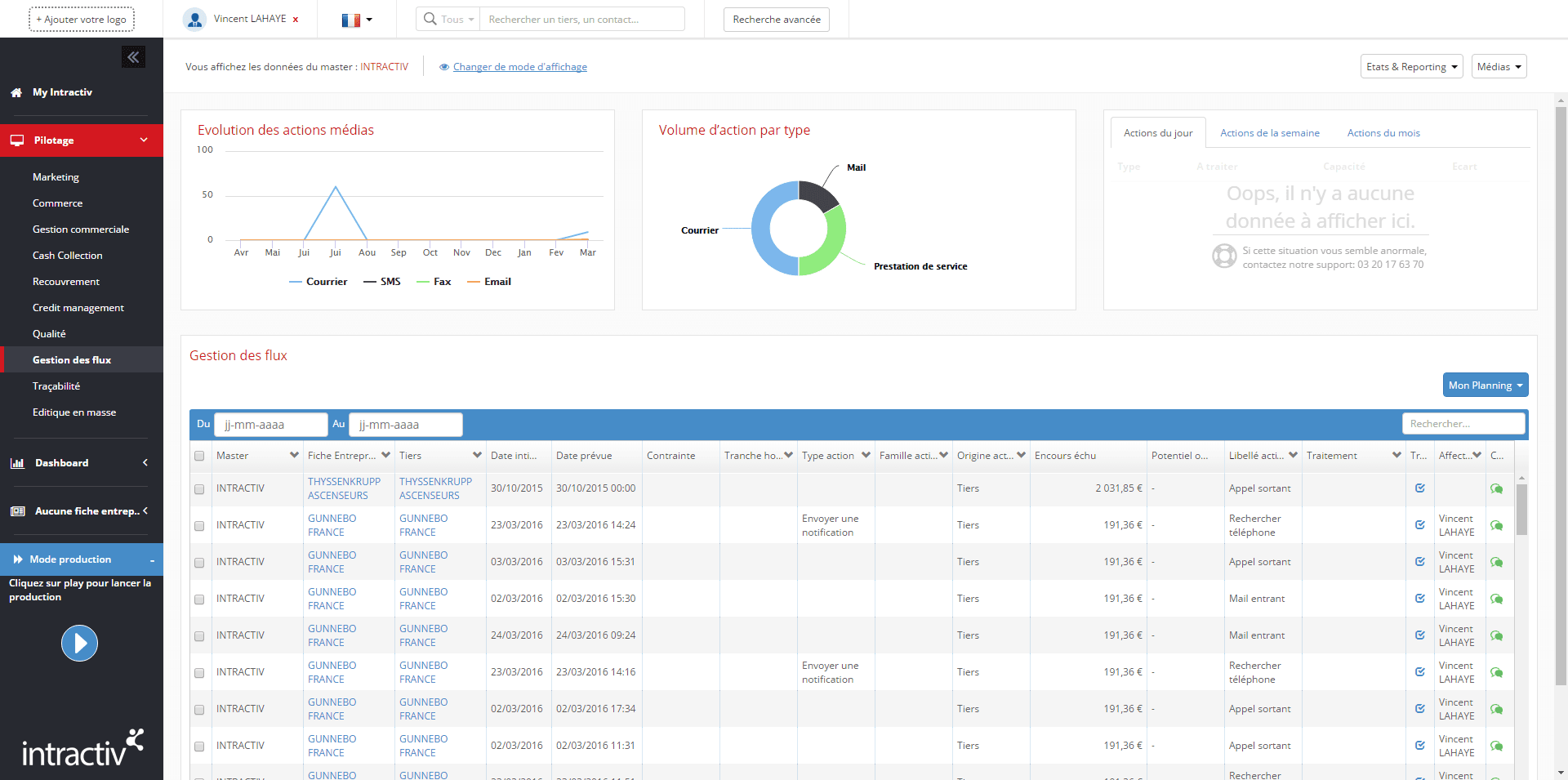
Changement du mode d’affichage:
Si votre profil vous donne accès à plusieurs masters, vous pourrez afficher un filtrage globalisé ou filtrer sur un master en particulier. Dans ce cas, l’ensemble des actions et la représentation des widgets s’actualisent.
Pour cela, il suffit de cliquer sur changer de mode d’affichage, et faire votre choix dans le menu déroulant associé.
Etats et reporting:
Le menu déroulant « Etats et reporting » liste l’ensemble des rapports spécifiques liés à vos droits et profil, ainsi qu’un état standard listant le top 150 des échus.
Médias:
Le menu déroulant « Médias » offre des liens directs vers l’outil de génération manuelle d’actions média (envoi d’un courrier, envoi d’un fax, envoi d’un sms)
Widgets:
Les widgets vous informent sur:
- l’évolution des actions média
- Le volume d’actions générées par type (courrier, sms…)
- La situation de la volumétrie d’actions au jour, à la semaine, au mois
Tableau Gestion des flux:
L’ écran de pilotage de flux vous permet de gérer l’ensemble des actions à traiter, suivant vos droits et profil, pour vous même, vos équipes, les centres de services…
Chaque ligne correspond à une action.
Au bout de chaque ligne d’action du tableau, vous avez la possibilité de:
- Consulter le commentaire de l’action
- Traiter l’action
Le bouton d’interaction de traitement de l’action permet de clôturer l’action selon plusieurs critères:
- Action négociée
- Action aboutie
- Action à clôturer
- Action à décaler
- Action annulée
Vous pouvez également, si le paramétrage le prévoit, isoler les actions de type arbitrage, définissant la nécessité d’une prise de décision.
Vous pouvez appliquer des filtres et affecter des actions en interne ou directement en externe auprès de prestataires