


Changer de mode d’affichage
Si votre profil vous donne accès à plusieurs masters, vous pourrez afficher un filtrage globalisé ou filtrer sur un master en particulier. Dans ce cas, la liste des événements et la représentation des widgets s’actualisent.
De la même manière, si d’autres tiers présentent le même numéro légal (n° siren en France), un code analytique ou un type d’identifiant en commun, alors vous pourrez afficher un filtrage globalisé, et ainsi adapter la liste des événements présentés.
Pour cela, il suffit de cliquer sur changer de mode d’affichage, et faire votre choix dans le menu déroulant associé.
Evénements
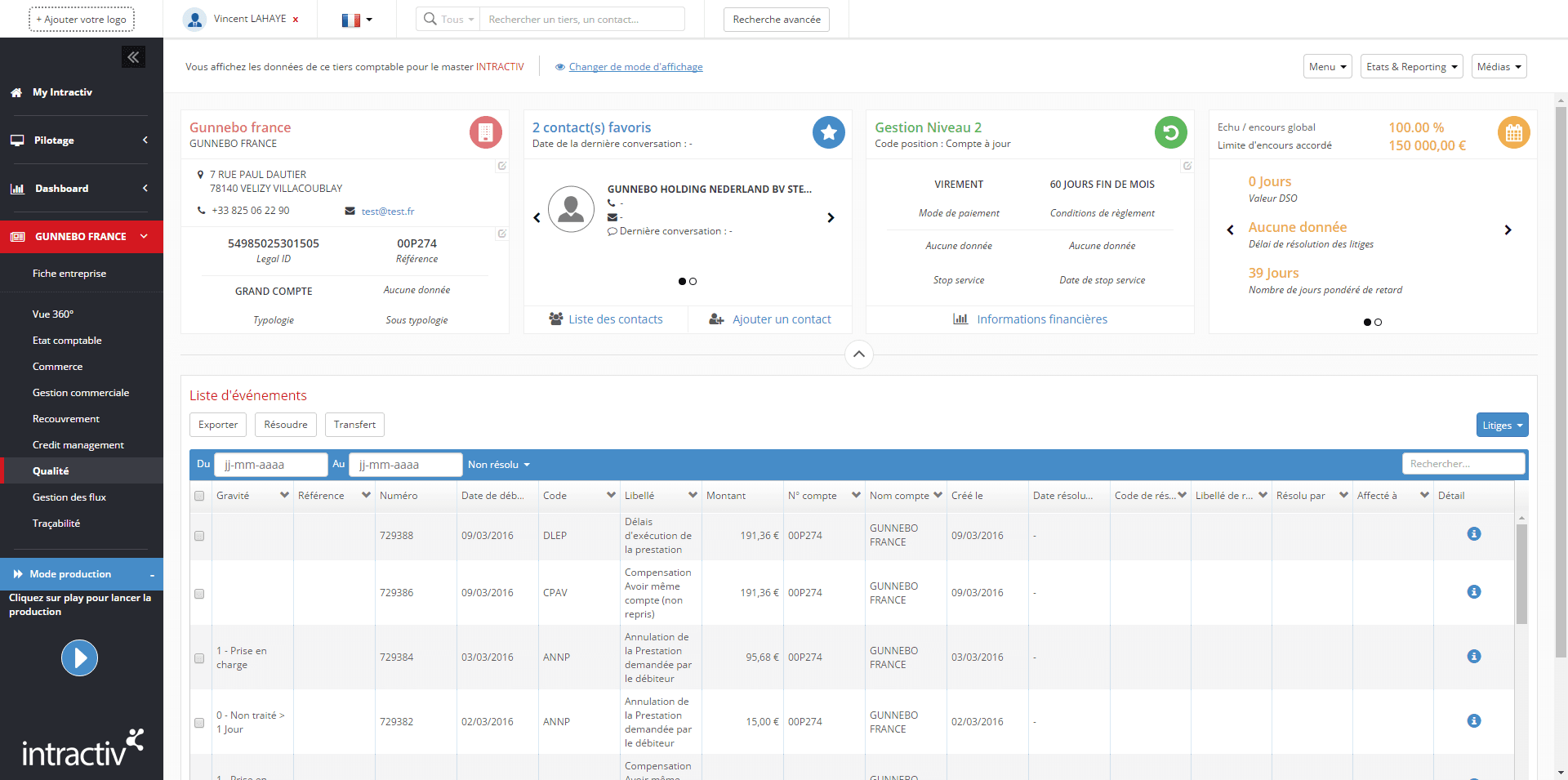
Cet écran présente la liste des événements enregistrés sur le Tiers.
Un événement est apposé à la ligne de mouvement.
Il existe quatre canaux d’événement:
- le litige: information bloquant la génération d’actions sur la ligne de mouvement concernée
- l’anomalie: information ne bloquant pas la génération d’actions sur la ligne de mouvement concernée
- la remontée client: information relative au tiers
- l’alerte: information à caractère urgent qui soulève généralement l’état d’un processus
Menus déroulants
- Menu : Planning des actions, historique du compte, demande d’agrément, section analytique
- Etats & Reporting: rapports standards et spécifiques au profil utilisateur
- Médias : lien direct vers l’outil d’envoi de courrier, mail, fax, sms, ainsi qu’aux documents dématérialisés
Identification Tiers
- Identité de l’entreprise : Rassemble tous les éléments désignant l’entreprise (coordonnées, RCS, téléphone…).
- Contact : Affichage du contact favoris, liste des contacts, création d’un contact
- Information de gestion : informations de segmentation du Tiers, définition du niveau de relance et code position
- Indicateurs de risque (limites d’encours conseillé, accordé, cautionné, assuré, délai moyen de paiement, délai de résolution des litiges)
Liste des événements
Chaque ligne correspond à un événement.
Attention: un événement peut-être renseigné sur plusieurs lignes de mouvements.
Par défaut, le tableau vous présente les litiges ouverts. Vous pouvez, via le bouton en haut à droite du tableau, choisir le type d’événement (litige, anomalie, remonté client, alerte).
Les options de filtrage du tableau vous permettent aussi de lister les événements résolus, ou restreindre la période par le filtrage par date d’ouverture de l’événement
- Boutons d’interaction:
- Exporter sur tableur la liste des événements
- Résoudre un événement ouvert
- Transférer l’événement à un contact utilisateur
- Détail de l’événement: le bouton au bout de chaque ligne d’événement vous permet d’afficher le détail de l’événement (date ouverture événement, libellé événement, nom de l’utilisateur à l’origine de l’ouverture de l’événement, commentaire associé, niveau de gravité…), mais aussi le résoudre, le transférer ou ajouter une action ou un historique.